1.เปิดโปรแกรม
2.เมื่อเข้าโปรแกรมแล้วจะมีอุปกรณ์ต่างๆ
3.ให้คลิกที่ File > Preferences...
4.กำหนดสิ่งต่างๆแล้วกด OK
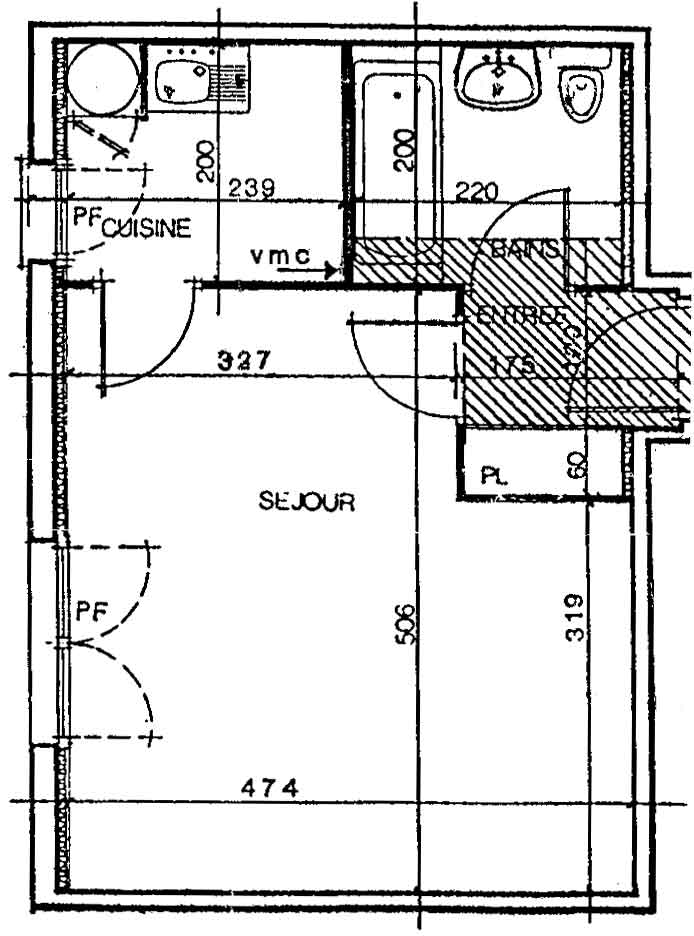
*ขั้นตอนแรกนี้ไม่ได้เป็นภาคบังคับ แต่จะช่วยให้การวาดผนังห้องเร็วขึ้นโดยการนำแบบพิมพ์เขียวมาใช้เป็นแบบร่าง*
5.คลิกที่ Plan > Modify background image...
6.คลิกที่ Choose image และเลือกไฟล์ภาพแบบพิมพ์เขียวแล้วกดContinue
7.ปรับขนาดแล้วกด Continue
8.กำหนดตำแหน่งตั้งต้น(Origin) หรือจุด (0, 0) ของภาพแปลน จากนั้นคลิกที่ Finish
|  ขั้นตอนแรกคลิกที่ปุ่ม Create walls บนแผงปุ่มเครื่องมือ ขั้นตอนแรกคลิกที่ปุ่ม Create walls บนแผงปุ่มเครื่องมือ |
9.แล้ววาดผนังตามแบบร่างได้เลย
10.แล้วคลิกที่Plan > Modify walls... เพื่อปรับแต่งค่าต่าง ๆ ของผนัง
11.ปรับสิ่งต่างๆตามต้องการแล้วกด OK
*ถ้าเฟอร์นิเจอร์ใดไม่มีในแค็ตตาล็อกของโปรแกรม Sweet Home
12.จากนั้นเราก็ลากเฟอร์นิเจอร์มาใส่ในแบบร่าง
13.เราสามารถเปลี่ยนสีเฟอร์นิเจอร์โดยการดับเบิลคลิกที่เฟอร์นิเจอร์แล้วจึงปรับค่าต่างๆ
14.เมื่อเสร็จสิ้นเราก็จะได้แบบบ้านที่เราต้องการ