VIDEO
เริ่มต้นออกแบบบ้านใหม่ (Starting a new home)
ก่อนที่จะทำต่อไป เปิดหน้าต่างตัวเลือกดังแสดงในรูปที่ 3 ด้วยเมนู Sweet Home 3D > Preferences... สำหรับ Mac OS X หรือเมนู File > Preferences... สำหรับระบบอื่น ๆ เลือกหน่วยที่ต้องการใช้ในโปรแกรม ความหนาและความสูงของผนัง และตัวเลือกอื่น ๆ ตามต้องการ
รูปที่ 3 ตั้งค่าตัวเลือก
ในการออกแบบบ้านใหม่ อาจใช้บ้านที่กำหนดโดยโปรแกรมในตอนเริ่มต้นหรือคลิกที่ปุ่ม New home บนแผงปุ่มเครื่องมือ
ขั้นตอนที่แนะนำสำหรับการออกแบบบ้านในโปรแกรม Sweet Home 3D คือ
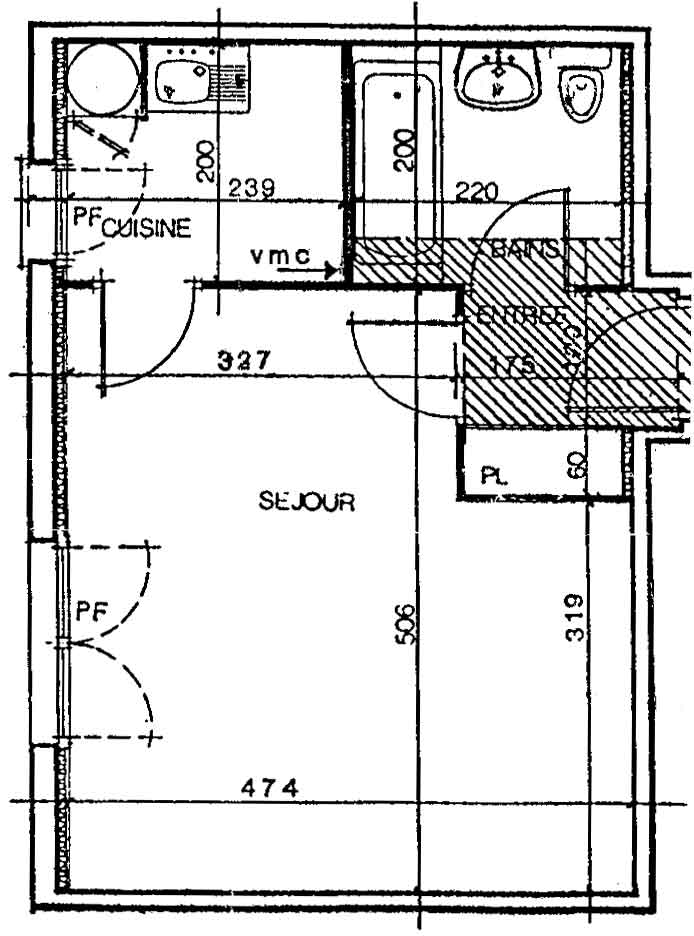
นำเข้าแบบพิมพ์เขียว ของบ้านเพื่อเป็นภาพฉากหลังในช่องแปลนบ้าน วาดผนัง บนภาพฉากหลังนี้ ปรับแต่ง ความหนา สี และพื้นผิวของผนัง เพิ่มประดูและหน้าต่าง และปรับแต่งขนาด ให้ได้มุมมองที่เหมือนจริงของบ้านว่าง ๆ ของคุณ ใส่เฟอร์นิเจอร์ ในแปลนบ้าน และปรับแต่งขนาดและตำแหน่งที่ตั้ง และในตอนท้าย นำเข้าโมเดล 3 มิติ วาดห้อง และเปลี่ยนสีหรือพื้นผิวของพื้นและเพดาน กำหนดขนาดมิติ และ เพิ่มตัวหนังสือ ในแบบแปลนบ้านก่อนที่จะ พิมพ์
และอย่าลืมบันทึกโครงงานของคุณเป็นระยะ ๆ โดยการคลิกบนปุ่ม Save home ไฟล์แบบบ้านของโปรแกรม Sweet Home 3D อาจสามารถแลกเปลี่ยนกับผู้ใช้อื่นได้ และอาจมี โมเดล 3 มิติ ที่ไม่ได้มีอยู่ในแค็ตตาล็อกที่มากับโปรแกรม และคุณอาจ You may also สร้างภาพ แบบบ้าน 3 มิติ ในรูปแบบไฟล์ PNG และ ส่งออกมุมมองแบบ 3 มิติ ของบ้านในรูปแบบ OBJ + MTL
ขั้นตอนแรกนี้ไม่ได้เป็นภาคบังคับ แต่จะช่วยให้การวาดผนังห้องเร็วขึ้น ดังนั้นหากมีแบบพิมพ์เขียวของบ้าน ให้สแกนเป็นไฟล์ โดยหมุนภาพให้ถูกต้อง อย่านำเข้าไฟล์ที่มีขนาดใหญ่ เพราะภาพนี้เป็นเพียงเครื่องมือช่วย เท่านั้นไม่ใช่งานศิลปะ
เลือกเมนู Plan > Import background image... เพื่อแสดงหน้าต่างช่วยในการเลือกและปรับสเกลภาพดังแสดงในรูปที่ 4
รูปที่ 4 หน้าต่างช่วยการนำเข้าภาพฉากหลัง
1 คลิกที่ Choose image และเลือกไฟล์ภาพ โปรแกรม Sweet Home 3D รองรับไฟล์รูปแบบ BMP, JPEG, GIF หรือ PNG ภาพที่ใช้ในตัวอย่างนี้อยู่ที่ http://www.sweethome3d.com/examples/userGuideBluePrint.jpg 2 เมื่อภาพถูกนำเข้ามาแล้ว คลิกที่ Continue 3 กำหนดสเกลของภาพโดยการเลื่อนจุดปลายของเส้นสีที่วาดในภาพ ให้ตรงกับขนาดความยาวที่ทราบ และพิมพ์ขนาดจริงของเส้นในช่อง Length of the drawn line แล้วคลิกที่ Continue 4 กำหนดตำแหน่งตั้งต้น(Origin) หรือจุด (0, 0) ของภาพแปลน จากนั้นคลิกที่ Finish
เมื่อหน้าต่างช่วยปิดภาพของคุณจะปรากฎด้านหลังแนวกริดดังแสดงในรูปที่ 5 ถ้าเลือกสเกลหรือตำแหน่งผิด ปรับแก้ได้โดยเลือกจากเมนู Plan > Modify background image...
การวาดผนัง (Drawing walls)
ขั้นตอนแรกคลิกที่ปุ่ม Create walls บนแผงปุ่มเครื่องมือ
คลิกในแบบแปลนบ้านเพื่อเลือกจุดเริ่มต้นของผนังใหม่ จากนั้น คลิกหรือดับเบิลคลิกในแปลนที่จุดปลาย ตราบใดที่คุณยังไม่ดับเบิลคลิกหรือกดคึย์ Escape คลิกแต่ละครั้งจะกำหนดปลายอีกด้านของผนังปัจจุบันและเป็นจุดเริ่มต้นของผนังต่อไป
เพื่อช่วยให้วาดผนังได้แม่นยำ ให้ใช้ปุ่ม walls tooltip, alignment lines and เปลี่ยนสเกลด้วย Zoom คุณอาจใส่ค่าความยาวและมุมของผนังที่สร้างขึ้นหลังจากกดคีย์ enter
ไม่ต้องคำนึงถึงประตูและหน้าต่างในขณะวาดผนัง เพราะว่าโปรแกรม Sweet Home 3D คำนวณช่องว่างในผนังโดยอัตโนมัติเมื่อพบกับวัตถุเหล่านี้ ผนังจะถูกวาดพร้อมกันทั้งในแบบแปลนและในมุมมอง 3 มิติ ดังแสดงในรูปที่ 6 และคุณสามารถ
ปรับมุมมอง ใน 3 มิติได้ตลอดเวลาโดยการเลื่อนเมาส์ขณะที่กดปุ่มซ้ายไว้
รูปที่ 6 การวาดผนัง
เพื่อช่วยในการวาดผนังที่ขนานกัน มุมของผนังจะถูกตั้งเป็นจำนวนเท่าของ 15° (ตอนเริ่มต้น) คุณอาจยกเลิกค่านี้โดยการกดคีย์ Shift ระหว่างการวาด หรือเปลี่ยนในหน้าต่าง preferences
คลิกที่ปุ่ม Select บนแผงปุ่มเครื่องมือเพื่อหยุดการวาดผนัง และเลือกเครื่องมือซึ่งถูกปิดไว้ระหว่างการวาดผนัง Select คุณสามารถเลือกวัตถุใดในแบบแปลนได้โดยการคลิกบนวัตถุนั้น คุณสามารถเลือกวัตถุได้มากกว่า 1 โดยการวาดสี่เหลี่ยมล้อมรอบมัน หรือคลิกบนแต่ละวัตถุระหว่างกดคีย์ Shift
คุณสามารถเปลี่ยนตำแหน่งผนังหรือวัตถุอื่น โดยการลากและวาง หรือใช้คีย์ลูกศรบนแป้นพิมพ์ เมื่อเลือก หนึ่งผนัง ในแปลน คุณสามารถเปลี่ยนจุดเริ่มต้นหรือจุดสิ้นสุดของมันได้ด้วยเมาส์หรือแบ่งเป็น 2 ผนังได้ด้วยเมนูPlan > Split wall
ดับเบิลคลิกบนผนังหรือเลือกเมนู Plan > Modify walls... เพื่อปรับแต่งค่าต่าง ๆ ของผนัง
หน้าต่างนี้ช่วยในการปรับสี หรือพื้นผิวของด้านซ้ายและขวา ความหนาและความสูงของผนัง ดังแสดงในรูปที่ 7 ถ้าคุณต้องการใช้รูปภาพเป็นพื้นผิวของผนัง คลิกที่ปุ่ม Import และทำตามหน้าต่างช่วยที่จะแนะนำวิธี
รูปที่ 7 ปรับแต่งค่าต่าง ๆ ของผนัง
ในการเพิ่มเฟอร์นิเจอร์ให้กับบ้าน ให้ลากและวางเฟอร์นิเจอร์จากแค็ตตาล็อกไปบนแปลนของบ้าน หรือไปยังรายการเฟอร์นิเจอร์ของบ้านดังแสดงในรูปที่ 8 หรือเลือกชิ้นเฟอร์นิเจอร์ในแค็ตตาล็อกแล้วคลิกบนปุ่มAdd furniture บนแผงปุ่มเครื่องมือ
รูปที่ 8 เพิ่มประดู หน้าต่างและเฟอร์นิเจอร์ ในแบบแปลนบ้าน เริ่มต้นโดยเพิ่มประตูและหน้าต่างบนแปลนบ้านเปล่าเพื่อให้ได้มุมมองที่สมจริงมากขึ้น เมื่อความเป็นแม่เหล็กถูกเลือกอยู่ ประตูหรือหน้าต่างที่เพิ่มไปบนผนังจะถูกจัดวางและปรับขนาดอัตโนมัติขึ้นอยู่กับการวางตัวและความหนาของผนังนั้น
จากนั้นจึงเพิ่มเฟอร์นิเจอร์และปรับตำแหน่ง มุมและขนาดของมัน เมื่อความเป็นแม่เหล็กถูกเลือก เฟอร์นิเจอร์จะถูกหมุนให้ด้านหลังของมันวางไปกับผนังตำแหน่งซึ่งคุณปล่อยเคอร์เซอร์ของเมาส์ และชิ้นที่ถูกวางบนชิ้นที่ใหญ่กว่าจะถูกยกให้อยู่เหนือชิ้นนั้น ถ้าระดับความสูงถูกตั้งไว้ที่ระดับพื้น
เมื่อวัตถุ หนึ่ง ชิ้นถูกเลือกในแบบแปลน คุณสามารถเปลี่ยนขนาด ระดับความสูง หรือมุม โดยใช้หนึ่งในสี่ตัวกำหนด (indicators) ซึ่งปรากฎที่มุมของวัตถุนั้น ดังแสดงในรูปที่ 9
รูปที่ 9 ตัวกำหนด (Indicators) ของเฟอร์นิเจอร์หนึ่งชิ้นที่ถูกเลือก
1 ตัวกำหนดการหมุน แสดงมุมซึ่งคุณสามารถลากเพื่อหมุนวัตถุที่เลือก กดคีย์ Shift ค้างไว้เพื่อเปิดปิดแม่เหล็ก 15° ระหว่างการหมุน 3 ตัวกำหนดความสูง แสดงมุมซึ่งคุณสามารถลากเพื่อเปลี่ยนความสูงของวัตถุที่เลือก 2 ตัวกำหนดระดับ แสดงมุมที่คุณสามารถลากเพื่อเปลี่ยนระดับของวัตถุ 4 ตัวกำหนดขนาด แสดงมุมที่คุณสามารถลากเพื่อเปลี่ยนความกว้างและความลึกของวัตถุ
คุณอาจดับเบิลคลิกบนเฟอร์นิเจอร์หรือเลือกเมนู Furniture > Modify... เพื่อปรับแต่งค่าปัจจุบันของเฟอร์นิเจอร์นั้นได้โดยหน้าต่างช่วย ดังแสดงในรูปที่ 10 โดยคุณอาจเปลี่ยน ชื่อ มุมการหมุน ตำแหน่ง ระดับ ขนาด สี และการมองเห็นได้ และการพลิกแบบภาพกระจกเงา
รูปที่ 10 การปรับค่าต่าง ๆ ของเฟอร์นิเจอร์
เฟอร์นิเจอร์ที่ปิดไม่ให้เห็น จะไม่ถูกวาดในแบบแปลน และมุมมอง 3 มิติ แต่จะยังปรากฎในรายการเฟอร์นิเจอร์เพื่อให้สามารถเปิดให้เห็นได้อีกในภายหลัง
การนำเข้าโมเดล 3 มิติ (Importing 3D models)
ถ้าเฟอร์นิเจอร์ใดไม่มีในแค็ตตาล็อกของโปรแกรม Sweet Home 3D คุณอาจนำเข้าโมเดล 3 มิติ และใช้ในแบบบ้านของคุณ คุณสามารถดาวน์โหลดโมเดล 3 มิติมากกว่า 250 โมเดลได้ที่
http://www.sweethome3d.com/importModels.jsp และคุณสามารถสร้างโมเดลของคุณเองได้ด้วยซอฟต์แวร์ต่าง ๆ เช่น
Blender หรือ
Art of Illusion โปรแกรม Sweet Home 3D รองรับไฟล์โมเดล 3 มิติ หลายรูปแบบได้แก่ OBJ, DAE, 3DS, LWS format หรือ ไฟล์ ZIP ที่มีไฟล์ประเภทเหล่านี้บรรจุอยู่
คลิกที่ปุ่ม Import furniture เพื่อเปิดหน้าต่างช่วยเลือกและกำหนดขนาดโมเดล 3 มิติ ดังแสดงในรูปที่ 11 ในระบบ Windows หรือ Mac OS X คุณอาจลากและวางไฟล์โมเดล 3 มิติในหน้าต่างโปรแกรม Sweet Home 3D เพื่อเปิดหน้าต่างช่วยนี้ได้
รูปที่ 11 หน้าต่างช่วยการนำเข้าเฟอร์นิเจอร์
1 คลิกที่ Choose model และเลือกไฟล์โมเดล 3 มิติ ถ้าคุณลากและวางไฟล์โมเดล 3 มิติ ไฟล์นั้นจะถูกเลือกโดยอัตโนมัติ เมื่อโมเดลถูกเลือก คลิกที่ Continue 2 จัดวางโมเดลด้วยปุ่มลูกศรเพื่อให้มุมมองด้านหน้าแสดงด้านหน้าของโมเดล และคลิกที่ Continue 3 เปลี่ยนชื่อ ขนาด ระดับ หรือ สี ของโมเดลที่นำเข้า ตามต้องการ และสามารถกำหนดให้โมเดลนี้เป็นแบบเคลื่อนย้ายได้หรือไม่ หรือเป็นโมเดลประตูหรือหน้าต่าง Continue 4 หมุนโมเดล 3 มิติด้วยเมาส์เพื่อให้ได้มุมมองที่ดีที่สุดสำหรับเป็น icon แสดงในแค็ตตาล็อกของเฟอร์นิเจอร์ม รายการเฟอร์นิเจอร์ และแบบแปลนบ้าน จากนั้นคลิก Finish
เมือหน้าต่างช่วยนำเข้าโมเดลปิด โมเดลจะปรากฎในแค็ตตาล็อกของเฟอร์นิเจอร์ และ/หรือ แบบแปลนบ้านและรายการเฟอร์นิเจอร์ขึ้นกับค่าที่คุณเลือก คุณอาจใช้โมเดลนี้เช่นเดียวกับเฟอร์นิเจอร์ในแค็ตตาล็อกที่มากับโปรแกรม
ในการวาดห้อง ให้คลิกที่ปุ่ม Create rooms
สร้างห้องใหม่ หรือพื้นผิวใหม่ในบ้านโดยหนึ่งในวิธีต่อไปนี้ :
คลิกที่แต่ละมุมของห้องจากนั้น ดับเบิลคลิกที่จุดสุดท้าย หรือ กดคีย์ Escape หลังจากได้เพิ่มจุดสุดท้าย
ดับเบิลคลิกภายในพื้นผิว ปิด (เช่น พื้นที่ล้อมโดยผนัง) ดังในรูปที่ 12
รูปที่ 12 การสร้างโดยดับเบิลคลิก
เริ่มต้นโดยการ วาดผนัง และ เพิ่มประตู ก่อนวาดห้อง ด้วยวิธีนี้คุณจะสามารถสร้างห้องได้เร็วกว่าโดยการดับเบิลคลิกในพื้นที่ ซึ่งตรงกับห้องของคุณ และห้องที่สร้างดยการดับเบิลคลิกจะรวมครึ่งหนึ่งของธรณีประดู ซึ่งทำให้มั่นใจว่าแต่ละห้องเชื่อมต่อกันอย่างถูกต้องในมุมมอง 3 มิติเมื่อประตูระหว่างห้องถูกเปิด
เมื่อห้องถูกสร้างขึ้น คุณอาจเปลี่ยนแปลงชื่อ สี หรือพื้นผิวของพื้นห้องหรือเพดาน โดยการเลือกเมนู Plan > Modify rooms... ดังแสดงในรูปที่ 13
รูปที่ 13 การปรับแต่งค่าต่าง ๆ ของห้อง เมื่อห้อง หนึ่ง ห้องถูกเลือก คุณอาจเคลื่อนย้ายจุดใดจุดหนึ่งด้วยเมาส์ในรูปแบบ การเลือก Select และเปลี่ยนตำแหน่งของพื้นที่และของชื่อด้วยตัวชี้ที่อยู่ใต้ตัวอักษร
ในทุกขณะระหว่างการวาดแบบบ้าน คุณอาจเปลี่ยนจุดที่ใช้ในมุมมองแบบ 3 มิติ มีการมอง 2 รูปแบบ ค่าเริ่มต้นที่อาจถูกตั้งด้วยเมนู 3D view > Aerial view และอีกรูปแบบหนึ่งที่ถูกตั้งด้วยเมนู 3D view > Virtual visit ในทั้งสองรูปแบบคุณอาจใช้เมาส์หรือแป้นพิมพ์ลูกศรในการเปลี่ยนแปลงจุดของมุมมอง ดังแสดงในรูปที่ 14 และ 15
รูปที่ 14 การทำงานของเมาส์และแป้นพิมพ์ในรูปแบบ aerial view รูปที่ 15 การทำงานของเมาส์และแป้นพิมพ์ในรูปแบบ virtual visit
เมื่อเลือกรูปแบบ Virtual visit ผู้มาเยือนเสมือน (virtual visitor) จะถูกวาดในแบบแปลนของบ้านด้วย ตำแหน่งและมุมจะถูกปรับไปพร้อม ๆ กันในแบบแปลนและมุมมอง 3 มิติ เมื่อมีการเคลื่อนที่ของผู้มาเยือน ผู้มาเยือนนี้จะมีตัวบ่งชี้ 3 ตัวล้อมรอบ ดังแสดงในรูปที่ 16
รูปที่ 16 ตัวบ่งชี้ของผู้มาเยือนเสมือน
1 ตัวบ่งชี้มุมศีรษะ (head angle indicator) แสดงมุมซึ่งคุณสามารถปรับค่าเพื่อก้มหรือเงยศีรษะของผู้มาเยือน2 ตัวบ่งชี้ความกว้างมุมมอง (field of view) แสดงความกว้างของมุมมองของผู้มาเยือน3 ตัวบ่งชี้มุมร่างกาย (body angle indicator) แสดงมุมซึ่งสามารถปรับเพื่อย้ายร่างกายของผู้มาเยือนไปทางซ้ายหรือทางขวา
คุณอาจเลือกเมนู 3D view > Modify... เพื่อเปลี่ยนค่าความกว้างมุมมอง (field of view) ความสูง สี หรือพื้นผิวของพื้นดิน และท้องฟ้า ความสว่างของแสงและ ความโปร่งใสของผนัง ดังแสดงในรูปที่ 17
รูปที่ 17 การปรับค่าของมุมมองแบบ 3 มิติ หลังการเปลี่ยนแปลงสีของพื้นดินและท้องฟ้าแล้ว รูปที่ 18 แสดงภาพหน้าจอของมุมมอง 3 มิติ สองภาพ
ของแบบบ้านในตัวอย่างนี้ .
รูปที่ 18 มุมมองจากทางอากาศ และมุมมองผู้มาเยือนเสมือน
ในการกำหนดขนาดมิติ คลิกที่ปุ่ม Create dimensions
ขนาดมิติแต่ละอันจะถูกสร้างโดยการคลิก 3 ครั้งในแบบแปลนของบ้าน
คลิกแรกจะกำหนดจุดเริ่มต้นของขนาดมิติที่จะสร้าง
คลิกที่สองกำหนดจุดสิ้นสุด
คลิกที่สามช่วยคุณกำหนดขนาดของส่วนยื่นที่ปลายของเส้นบอกขนาดมิติ ถ้าไม่เลื่อนเมาส์ระหว่างคลิกที่ 2 และ 3 การกำหนดขนาดมิติจะไม่มีส่วนที่ยื่น
รูปที่ 19 การวาดขนาดมิติ
ในการเพิ่มตัวอักษรในแบบแปลน คลิกที่ปุ่ม Add texts
จากนั้นคลิกไปที่ตำแหน่งที่คุณต้องการเพิ่มตัวอักษรในแปลน และใส่ตัวอักษรในหน้าต่างที่ปรากฎ
รูปที่ 20 ตัวอักษรอิสระแบบตัวหนา
คุณสามารถเปลี่ยนขนาดและรูปแบบของตัวอักษรที่เลือกได้โดยใช้ปุ่มปรับรูปแบบตัวอักษร
เมื่อคุณออกแบบบ้านเสร็จแล้ว คุณสามารถพิมพ์ได้ด้วยเมนูคำสั่ง File > Print... หรือ File > Print to PDF... และดูตัวอย่างก่อนพิมพ์ด้วยเมนู File > Print preview... โดยค่าเริ่มต้น Sweet Home 3D พิมพ์รายการเฟอร์นิเจอร์ ภาพแบบแปลน และมุมมอง 3 มิติขณะนั้น ด้วยกระดาษที่ได้ตั้งค่าขนาด ระยะขอบ และการวางตัวไว้แล้ว
คุณอาจเลือกเมนู File > Page setup... เพื่อปรับเปลี่ยนค่าเหล่านี้ได้ รวมถึงการตั้งสเกลของการพิมพ์แปลน หัวกระดาษ และท้ายกระดาษ ดังแสดงในรูปที่ 21
รูปที่ 21 การตั้งหน้ากระดาษ เลือกเมนู 3D view > Create photo... เพื่อสร้างภาพมุมมอง 3 มิติตามขนาดและสัดส่วนที่ต้องการและบันทึกแฟ้มในรูปแบบ PNG ดังในรูปที่ 22 ซึ่งสามารถเลือกระดับคุณภาพของภาพที่สร้างขึ้นได้ หากเลือกระดับคุณภาพแบบรวดเร็ว (fast) ภาพที่สร้างขึ้นจะเหมือนกับที่เห็นในช่องมุมมอง 3 มิติ แต่หากเลือกระดับคุณภาพแบบดีที่สุด (best) ภาพที่ได้จะมีความสมจริงเหมือนภาพถ่ายมากขึ้น
รูปที่ 22 การสร้างภาพถ่าย


 การนำเข้าแบบพิมพ์เขียวของบ้าน